
ControlNet-Fehlerbehebung: Ein Feldverfahren zur Wiederherstellung des Netzwerks
Um 2:17 Uhr morgens weckt dich das Telefon, und die Stimme am anderen Ende überspringt die Begrüßung. Knoten 14 ist ausgefallen, die Leitung ist unterbrochen. Der planmäßige Verkehr auf der Strecke 1756-CNB wurde vor vierzig Minuten eingestellt, die Antriebe sind defekt, und der Schichtelektriker hat bereits alle erreichbaren Stecker neu eingesteckt. Er will wissen, ob du kommst. Du kommst. Bevor du in den LKW steigst, nimm diesen Artikel mit.
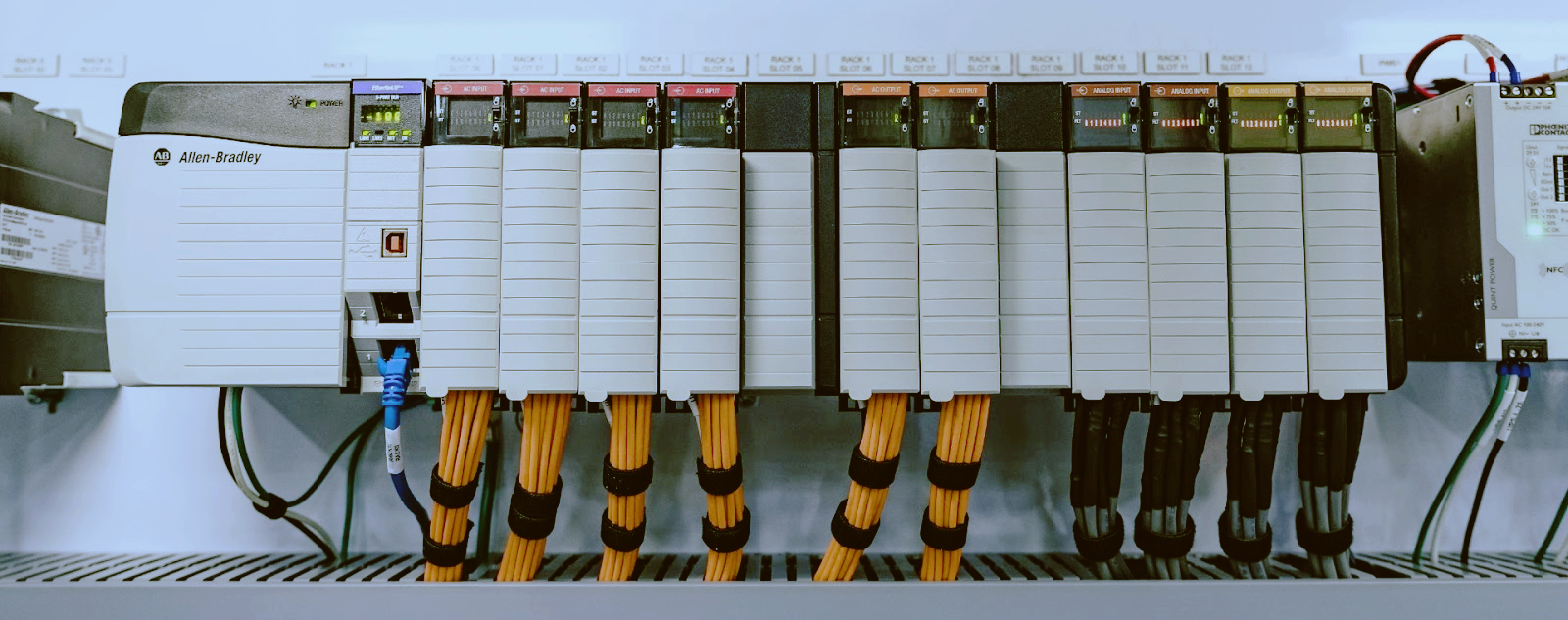
Folgende Situation erwartet Sie: Ein ControlNet-Trunk aus 1786-RG6-Koaxialkabel, angeschlossen an eine Reihe von 1756-CNB Und 1756-CNBR Module in ControlLogix-Racks, ein 1788-CN2DN Oder zwei, die I/O bis zu DeviceNet übertragen, und ein Zeitplan, den RSNetWorx vor Jahren für ControlNet erstellt hat und der seitdem nicht mehr aktualisiert wurde. Rockwell stuft ControlNet als „Aktiv-Ausgereift“ ein, was höflich ausdrückt, dass das Produkt zwar noch unterstützt wird, aber nicht mehr weiterentwickelt wird. Das Unternehmen würde Ihnen lieber EtherNet/IP auf 1783-Switches verkaufen, und das ist auch verständlich. Ihre Anlage läuft aber immer noch über Koaxialkabel und muss morgen funktionieren. Mit dieser Vorgehensweise stellen Sie die Netzwerkverbindung wieder her. Führen Sie die Schritte der Reihe nach aus und überspringen Sie nicht die langweiligen, denn genau dort scheitern solche Anrufe meist.
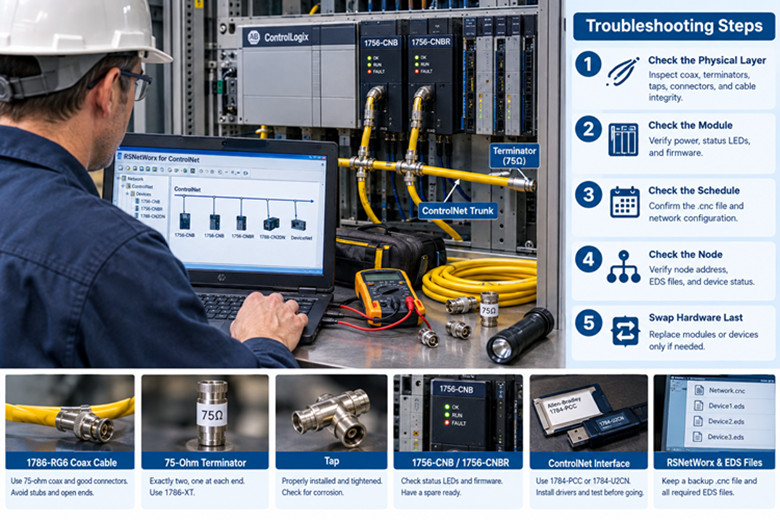
Sammeln Sie diese Teile ein, bevor Sie den Laden verlassen. Jeder Rückweg zum LKW, um ein fehlendes Teil zu holen, kostet Sie zwanzig Minuten einer ohnehin schon langen Nacht.
· RSNetWorx für ControlNet ist auf Ihrem Laptop installiert und getestet. Stellen Sie sicher, dass Sie die verwendete Version kennen und dass die EDS-Dateien auf Ihrem Laptop mit den Geräten im Netzwerk übereinstimmen. Ein Laptop, der seit zwei Jahren nicht mehr im Werk verwendet wurde, wird Ihre erste Stunde mit einem automatischen Update verschwenden.
· Eine ControlNet-Schnittstelle für den Laptop. Die CardBus-Karte 1784-PCC und der USB-Adapter 1784-U2CN sind die beiden, die Sie im Außendienst benötigen. Installieren Sie den Treiber und konfigurieren Sie ihn in RSLinx, bevor Sie losfahren, und testen Sie die Karte im Betrieb an einem Live-Netzwerk. Es ist keine gute Idee, sie zum ersten Mal um 3 Uhr morgens in einem dunklen Raum zu testen.
· Die Sicherungsplandatei. Dies ist die .cnc-Datei, die RSNetWorx beim Einrichten eines Netzwerks speichert. Falls Sie keine haben, verlängert sich Ihre Nacht. Sollten Sie zwar eine besitzen, diese aber fünf Jahre alt sein, seien Sie vorsichtig, bis Sie sie mit dem laufenden Netzwerk verglichen haben.
· Als Ersatzteile benötigen Sie: ein kurzes Stück 1786-RG6-Koaxialkabel, zwei 75-Ohm-Abschlusswiderstände, einen Ersatzabzweiger und einige BNC-Stecker. Nehmen Sie eine ganze Kabeltrommel mit, wenn die Hauptleitung lang ist oder im Freien verläuft.
· Ein nachweislich funktionierendes 1756-CNB oder 1756-CNBR, auf das die Firmware Ihrer Anlage geflasht wurde, falls Schritt 6 erforderlich wird.
· Ein Multimeter, eine Taschenlampe, ein kleiner Spiegel zum Ablesen der Knotenadressen hinter den Paneelen und die EDS-Dateien für jedes Drittanbietergerät im Netz, die auf einem USB-Stick gespeichert sind.
ControlNet-Fehler lassen sich in vier Kategorien einteilen: Kabel, Modul, Zeitplan und Knoten. Die Fehlermodi sehen auf dem Bedienerbildschirm ähnlich aus – und genau darin liegt die Falle. Ein Knoten, der aufgrund eines fehlenden Abschlusswiderstands ausgefallen ist, sieht genauso aus wie ein Knoten, dessen Adresse mit der eines anderen Knotens kollidiert. Die Reihenfolge der Überprüfung ist nicht entscheidend. Prüfen Sie zuerst die physikalische Schicht, dann das Modul, dann den Zeitplan, dann den Knoten und tauschen Sie die Hardware zuletzt aus. Jeder Schritt schließt eine ganze Fehlerklasse aus, und Sie müssen sich nicht mehr auf die Aussage des Bedieners um 2 Uhr nachts verlassen.
ControlNet ist ein zeitgesteuertes Netzwerk mit 5 Mbit/s über 75-Ohm-Koaxialkabel. Jeder Knoten erhält einen garantierten Zeitschlitz in einem sich wiederholenden Frame, und das gesamte System ist darauf angewiesen, dass das Signal an jedem Abzweigpunkt einwandfrei ankommt. Reflexionen beeinträchtigen dieses Signal und entstehen durch ungünstige Geometrie: offene Enden, falsches Kabel, Stichleitungen, Wasser. Die meisten Anrufe wegen „Netzwerkausfall um 2 Uhr nachts“ enden hier, im Kabel, nicht im Zeitplan. Beginnen Sie an einem Ende der Leitung und arbeiten Sie sich zum anderen vor. Schalten Sie alle verfügbaren Geräte aus, bevor Sie das Koaxialkabel berühren. Trennen Sie eine unter Spannung stehende Leitung niemals im laufenden Betrieb vom Netz, und ziehen Sie niemals einen Stecker, um zu sehen, ob es funkt. Es wird kein Funke entstehen, und Sie haben das Netzwerk gerade unterbrochen.
Prüfen Sie zuerst die Abschlusswiderstände. Ein ControlNet-Trunk benötigt genau zwei, je einen an jedem physischen Ende, und beide müssen 75 Ohm haben. Der 1786-XT ist der richtige Abschlusswiderstand für dieses System. Fehlt ein Abschlusswiderstand, ist das Kabelende offen. Das Signal wird an diesem offenen Ende reflektiert, und die Knoten in der Nähe werden unbrauchbar und fallen aus, wenn sich der Schrank erwärmt oder ein großer Motor anläuft. Ein zusätzlicher Abschlusswiderstand ist genauso schädlich, wenn er an einem Abzweig in der Mitte des Trunks hängt, da er ein intaktes Segment in zwei Stichleitungen aufteilt. Die Regel ist kurz und bündig: zwei Abschlusswiderstände an den Enden, sonst nichts am Kabel.
Überprüfen Sie alle BNC-Stecker am Kofferraum. Ein Stecker sitzt richtig, wenn er hörbar einrastet und sich das Gehäuse nicht gegen die Buchse drehen lässt. Ein sich drehender Stecker deutet auf eine Crimpverbindung hin, die vor Jahren defekt war und sich seitdem verschlechtert hat. Prüfen Sie den Mittelstift. Er sollte sauber, gerade und vollständig eingerastet sein. Wasser im Stecker verursacht intermittierende Aussetzer, die sich auch durch einen Austausch des Kabels nicht beheben lassen. Dasselbe gilt für Korrosion am Schirmgeflecht. Wenn Sie einen defekten Stecker finden, schneiden Sie ihn ab und ersetzen Sie ihn durch einen neuen, anstatt ihn nur festzuziehen und auf ein gutes Ergebnis zu hoffen.
Überprüfen Sie das Kabel selbst. Der Hauptteil muss aus vierfach geschirmtem 1786-RG6-Koaxialkabel bestehen. RG-59 überträgt das Signal zwar kurz, liefert dann aber fehlerhafte Ergebnisse. Ein übrig gebliebenes TV-Koaxialkabel, das zur Reparatur einer defekten Stelle verwendet wurde, ist sogar schlechter als gar keine Reparatur, da es zwar die Gleichstromprüfung besteht, aber unter Last versagt. Wenn jemand den Hauptteil mit einem Hohlstecker gespleißt hat, stellt diese Spleißstelle eine Reflexionsstelle dar und kann zu unerwünschten Störungen führen. Wurde eine BNC-Verbindung zwischen zwei Modulen direkt hergestellt, anstatt Abzweigverbinder zu verwenden, handelt es sich um einen unnötigen Stichanschluss. Geräte werden über Abzweigverbinder mit einem kurzen Anschlusskabel vom Abzweigverbinder zum Knotenpunkt verbunden. Halten Sie jedes Anschlusskabel maximal einen Meter lang und verlegen Sie es fernab von Stromkabeln.
Dann berechnen Sie die Werte. Ein einzelnes ControlNet-Segment ist auf 1000 m RG-6-Kabel und 48 Knoten begrenzt. Überschreitet Ihre Anlage eine dieser Grenzen, befindet sich ein Repeater im Leitungspfad, und der problematische Knoten liegt wahrscheinlich auf der anderen Seite dieses Repeaters. Suchen Sie den Repeater und prüfen Sie seine Stromversorgung, bevor Sie weiter in die Verkabelung gehen. Achten Sie beim Absuchen des Kabels auf offensichtliche Schäden: ein gequetschtes Koaxialkabel hinter einer Klappe, ein durch einen Abfluss verlegtes Kabel, stehendes Wasser in einem unterirdischen Verteilerkasten oder Spuren eines Gabelstaplers am Kabelmantel. ControlNet-Kabelausfälle sind selten unerklärlich, sobald man das Kabel selbst untersucht.
Wenn das gesamte Netzwerk nicht funktioniert, suchen Sie nach einem Kurzschluss oder einer Unterbrechung. Leuchten die Netzwerk-LEDs aller Knoten gleichzeitig dunkel oder blinken, liegt das Problem am Hauptverteiler. Es sind nicht vierzig Module, die innerhalb einer Stunde ausgefallen sind. Gehen Sie systematisch vor, um den Fehler einzugrenzen. Schalten Sie die Knoten nacheinander aus, trennen Sie die zugehörigen Zuleitungen am Verteiler und prüfen Sie, ob das restliche Netzwerk dauerhaft grün leuchtet. Sobald Sie die Zuleitung trennen, die das Netzwerk wieder funktionsfähig macht, haben Sie die Fehlerursache gefunden. Meist handelt es sich um ein gequetschtes Kabel, einen feuchten Stecker oder einen Verteiler, der durch eine Leiter beschädigt wurde. Beheben Sie diese Fehlerursache, und das Netzwerk funktioniert wieder einwandfrei.
Die Modelle 1756-CNB und 1756-CNBR liefern anhand der Statusanzeigen auf der Vorderseite viele Informationen. Das Modell 1756-CNB verfügt über zwei Anzeigen: eine für den Modulstatus und eine für den Netzwerkstatus. Das Modell 1756-CNBR hat drei: eine für den Modulstatus und eine pro redundantem Kanal. Die Modul-LED zeigt an, ob das Modul funktionsfähig ist. Die Netzwerk-LED zeigt an, ob eine Netzwerkverbindung besteht. Beachten Sie zuerst die Modul-LED. Ein Modul, das auf der Backplane defekt ist, kann niemals eine Netzwerkverbindung herstellen, unabhängig von der Qualität der dahinterliegenden Verkabelung.
Indikator | Muster | Bedeutung | Vorgehensweise
Modul-LED | Aus | Keine Stromversorgung oder Modul sitzt nicht richtig auf der Rückwandplatine | Modul erneut fest einsetzen. Netzteil und Steckplatz prüfen.
Modul-LED | Dauerhaft grün | Normalbetrieb | Keine Anzeige. Weiter zur Netzwerk-LED.
Modul-LED | Blinkt grün | Selbsttest läuft oder Firmware wird aktualisiert | Bitte warten. Blinkt die LED nach zehn Minuten immer noch, schalten Sie das Gehäuse aus und wieder ein.
Modul-LED | Blinkt rot | Behebbarer Fehler, üblicherweise konfigurations- oder firmwarebedingt | Überprüfen Sie die Firmware-Version anhand des E/A-Baums in Studio 5000. Schalten Sie das Gerät aus und wieder ein.
Modul-LED | Leuchtet dauerhaft rot | Nicht behebbarer Fehler | Einmal neu einsetzen. Leuchtet die LED wieder rot, ist das Modul defekt. Fahren Sie mit Schritt 6 fort.
Netzwerk-LED | Aus | Modul ist aktiv, kommuniziert aber nicht über den Trunk | Überprüfen Sie den Abzweiger, das Anschlusskabel und den Trunk hinter diesem Knoten. Das ist Schritt 1.
Netzwerk-LED | Dauerhaft grün | Online und planmäßiger Datenverkehr | Normal. Keine Maßnahmen erforderlich.
Netzwerk-LED | Blinkt grün | Stromversorgung vorhanden, aber keine Netzwerkverbindung | Der Knoten empfängt kein Netzwerksignal. Überprüfen Sie den Abschlusswiderstand, den Abzweiger und die Knotenadresse.
Netzwerk-LED | Rot, dauerhaft oder blinkend | Doppelte Knotenadresse oder schwerwiegender Netzwerkfehler | Knoten ausschalten. Adresse mit allen anderen Knoten vergleichen. Trunk prüfen.
Bei einem 1756-CNBR mit redundanter Übertragungstechnik sollten die beiden Netzwerkanzeigen spiegelbildlich angezeigt werden. Leuchtet eine Anzeige dauerhaft grün, während die andere rot leuchtet, liegt der Fehler am Kabel oder Abschlusswiderstand des betreffenden Kanals und nicht am Modul selbst. Tauschen Sie Kabel und Abschlusswiderstand des verdächtigen Kanals aus, bevor Sie das Modul als defekt einstufen. So sparen Sie sich ein Ersatzteil.
Eine einzige Feldregel kann schon viel bewirken. Wenn alle Knoten im Netzwerk gleichzeitig Fehlfunktionen aufweisen, handelt es sich um den Trunk. Wenn genau ein Knoten Fehlfunktionen zeigt und alle anderen einwandfrei funktionieren, liegt das Problem an diesem Knoten, seinem Tap, seinem Drop oder seiner Adresse. Treffen Sie diese Entscheidung frühzeitig, damit Sie nicht unnötig Zeit mit der Fehlersuche verschwenden.
Bevor Sie Änderungen vornehmen, verbinden Sie RSNetWorx für ControlNet mit dem Netzwerk. Wählen Sie den passenden Treiber für Ihre Netzwerkkarte aus, starten Sie den Suchlauf und lassen Sie die Software das Netzwerk erkennen. Notieren Sie sich die Ergebnisse: Anzahl der Knoten, geplante und ungeplante Knoten. Diese Liste dient Ihnen als Leitfaden für die weitere Suche.
Klären Sie dann, wem der Zeitplan gehört. Im ControlNet legt der Zeitplan fest, wer in welchem Zeitfenster spricht. Er ist an zwei Orten gespeichert: Die .cnc-Datei des Netzwerkbetreibers und jeder geplante Knoten besitzen eine Kopie seines eigenen Teils. Wenn RSNetWorx online geht und die Datei nicht mit der Netzwerkdatei übereinstimmt, fragt das Programm, welche Version beibehalten werden soll. Läuft das Netzwerk einwandfrei und Ihre Datei ist veraltet, laden Sie die Datei aus dem Netzwerk hoch und speichern Sie sie unter einem neuen Namen. Ist das Netzwerk das Problem, das Sie beheben sollen, und Ihre Datei die korrekte, stellen Sie die Änderungen aus der Datei wieder her. Treffen Sie diese Entscheidung einmalig und bewusst und sprechen Sie sie laut aus, bevor Sie klicken. Die falsche Wahl löscht einen funktionierenden Zeitplan, und RSNetWorx warnt Sie nicht zweimal.
Öffnen Sie die Netzwerkeigenschaften und lesen Sie die beiden Werte NUT und S_max ab. Die NUT (Netzwerkaktualisierungszeit) ist die Länge des sich wiederholenden Frames, der den gesamten geplanten Datenverkehr transportiert. Der Standardwert beträgt 2 ms, und die meisten Anlagen benötigen keine längere Laufzeit. S_max ist die höchste Knotenadresse, die der Zeitplan berücksichtigt. Sie muss über der höchsten geplanten Knotenadresse liegen. Wenn beispielsweise ein Knoten mit der Adresse 60 hinzugefügt wurde, während S_max bei 50 liegt, wird dieser Knoten niemals eingeplant, egal wie oft Sie die Inbetriebnahme wiederholen. Erhöhen Sie S_max und führen Sie die Inbetriebnahme erneut durch. Diese eine Einstellung hat schon mehr Techniker in die Irre geführt als jeder Kabelfehler, den ich je gesehen habe.
RSNetWorx zeigt auch die Aufteilung zwischen geplanter und ungeplanter Bandbreite an. Geplanter Datenverkehr erhält in jedem Frame einen garantierten Zeitschlitz. Ungeplanter Datenverkehr – also explizite Nachrichten, Uploads und Programmdatenverkehr – füllt den verbleibenden Speicherplatz. Wenn eine neue Verbindung nicht in den Zeitplan passt, informiert RSNetWorx Sie deutlich. Die Lösung besteht in einer höheren NUT oder weniger geplanten Verbindungen – keine Zauberei und keine erneute Beauftragung mit denselben Werten.
Prüfen Sie während Ihrer Online-Verbindung jeden geplanten Knoten. RSNetWorx markiert Geräte, die zwar vorhanden sind, aber im Zeitplan fehlen, sowie Geräte, die nicht identifiziert werden können. Beide Zustände werden hier zuerst angezeigt und erfordern unterschiedliche Lösungen. Wenn das Netzwerk in RSNetWorx als in Ordnung angezeigt wird, ist das Problem weniger spezifisch als im Telefonat vorgeschlagen, und Schritt 4 wird es beheben.
Die Anlage meldet, dass Knoten 14 ausgefallen ist. RSNetWorx zeigt 47 von 48 Knoten an. Vertrauen Sie nicht der auf der Schaltschranktür aufgedruckten Knotennummer. Vertrauen Sie der tatsächlich eingestellten Adresse des Geräts, da die beiden Angaben seit der Installation des Schaltschranks voneinander abweichen.
Bestätigen Sie zunächst die Adresse. Ein 1788-CN2DN bezieht seine Knotenadresse von den Schaltern am Gerät. Gültige Adressen reichen von 1 bis 99. Notieren Sie sich die tatsächlichen Schalterbelegungen, nicht die Angaben auf der Zeichnung. Ein 1756-CNB speichert seine Adresse in Software, die über RSLinx oder die Moduleigenschaften in Studio 5000 festgelegt wird. Stimmt die tatsächliche Adresse des Geräts nicht mit der vom Zeitplan erwarteten Adresse überein, zeigt RSNetWorx das Gerät als fehlerfrei an, während der Zeitplan es vollständig ignoriert. Diese Diskrepanz führt genau zu dem Anruf, den Sie erhalten haben.
Prüfen Sie zweitens, ob ein Knoten doppelt vorhanden ist. Zwei Knoten an derselben Adresse deuten auf einen typischen intermittierenden Fehler hin. Beide Knoten schalten sich ein, einer belegt den Slot, der andere verliert ihn, und dieser Slot wechselt bei jedem Neustart zwischen den beiden Knoten. Wenn der fehlende Knoten sofort wieder online ist, nachdem Sie seinen Nachbarn ausgeschaltet haben, liegt eine doppelte Adresse vor. Weisen Sie einem Knoten eine freie Adresse zu und nehmen Sie ihn erneut in Betrieb. Warten Sie nicht zu lange, da der doppelte Knoten beim nächsten Neustart beider Geräte wieder auftaucht.
Drittens, überprüfen Sie den Abzweiger. Das Anschlusskabel vom Abzweiger zum Knoten muss an beiden Enden fest sitzen. Das Knotenende wird oft vergessen, da es hinter dem Stecker des Moduls verborgen ist. Dreht sich ein BNC-Stecker am Knotenende, ist die Crimpverbindung fehlerhaft. Tauschen Sie den gesamten Abzweiger aus, anstatt den alten neu zu crimpen, da dieser jahrelang Belastungen ausgesetzt war und erneut ausfallen wird. Stellen Sie sicher, dass der Abzweiger für Ihre Verteilerdose geeignet ist und seine Klemme das Koaxialkabel sicher umschließt. Ein installierter, aber nie festgezogener Abzweiger funktioniert nur so lange, bis die Schranktür zuschlägt.
Viertens: Prüfen Sie die Meldungen von RSNetWorx, denn die Anzeige ist präzise, wenn Sie sie richtig interpretieren. Ein Gerät, das als Fragezeichen angezeigt wird, ist zwar vorhanden, aber nicht identifiziert. Die zugehörige EDS-Datei fehlt auf dem Rechner, auf dem RSNetWorx ausgeführt wird, daher kann die Software die Geräteidentität nicht ermitteln. Installieren Sie die EDS-Datei und aktualisieren Sie die Geräteübersicht. Ein Gerät, das zwar mit einem Namen, aber ohne geplante Verbindungen angezeigt wird, ist nicht im Zeitplan eingetragen – das ist das Problem aus Schritt 5. Ein Gerät, das gar nicht angezeigt wird, ist ein Hardwareproblem – das ist das Problem aus Schritt 1. Führen Sie den Schritt durch, der dem jeweiligen Symptom entspricht.
Betrachten Sie beim Blick an den Knotenpunkt das Gerät selbst und nicht nur dessen Anschluss. Ein 1788-CN2DN mit einem Kurzschluss auf der DeviceNet-Seite zieht die ControlNet-Seite mit in den Absturz, da beide einen Prozessor gemeinsam nutzen. Überprüfen Sie auch die Stromversorgung des Knotenpunkts. Ein Laufwerk oder ein Verbindungsgerät, das mit einer schwachen 24-V-Gleichstromversorgung betrieben wird, fällt mit einem Muster aus, das einem Netzwerkfehler exakt ähnelt. Messen Sie die Spannung an den Versorgungsanschlüssen des Knotenpunkts, bevor Sie den Trunk verdächtigen, und zwar unter Last, nicht in einem ruhigen Moment zwischen den Zyklen.
Sobald der Knoten physisch vorhanden und korrekt adressiert ist, muss er wieder in den Zeitplan aufgenommen und dieser Zeitplan auf alle Knoten im Netzwerk geschrieben werden. Dieser Schreibvorgang wird als Inbetriebnahme bezeichnet und ist der entscheidende Punkt in RSNetWorx, da er gleichzeitig auf alle geplanten Knoten heruntergeladen wird.
Beginnen Sie mit der Datei. Öffnen Sie Ihre Sicherungsdatei (.cnc) und stellen Sie eine Internetverbindung her. Falls die Sicherung älter als der laufende Zeitplan ist, laden Sie zuerst den laufenden Zeitplan hoch und speichern Sie ihn unter einem neuen Namen, bevor Sie Änderungen vornehmen. Vergleichen Sie anschließend die beiden Dateien und machen Sie sich mit den Unterschieden vertraut. Da die folgenden Schritte das Netzwerk überschreiben, ist es wichtig, dass Sie genau wissen, was Sie überschreiben und warum.
Aktivieren Sie den Bearbeitungsmodus des Netzwerks in RSNetWorx und prüfen Sie die von den Controllern angeforderten Verbindungen. Hier liegt oft das Problem. Der ControlNet-Zeitplan basiert auf den tatsächlich von den Controllern angeforderten Verbindungen. Diese Anfragen stammen von den bereits in der Controller-Logik vorhandenen Tags „produziert“ und „verbraucht“. Wurde der Tag vor Monaten aus dem Programm gelöscht, kann kein Eintrag im Zeitplan von RSNetWorx das Problem beheben. Die Verbindung muss zunächst vom Controller angefordert werden. Überprüfen Sie das Programm in Studio 5000, bevor Sie RSNetWorx die Schuld geben, und stellen Sie sicher, dass der Tag „produziert“ oder „verbraucht“ noch vorhanden, aktiviert und dem richtigen Knoten zugeordnet ist.
Sobald die Verbindung hergestellt und der Knoten online ist, fügen Sie ihn dem Zeitplan hinzu, prüfen Sie, ob S_max seine Adresse abdeckt, und nehmen Sie ihn in Betrieb. RSNetWorx berechnet den Zeitplan und lädt ihn in einem Durchlauf auf alle geplanten Knoten herunter. Rechnen Sie während des Downloads mit einem kurzen Ein-/Ausgabe-Ausfall von wenigen Sekunden. Dieser kurze Ausfall ist der Grund, warum Sie dies in einem geplanten Zeitfenster durchführen, wenn die Leitung dies verkraften kann, und nicht während der laufenden Verarbeitung.
Nach der Inbetriebnahme überprüfen. Die Netzwerk-LED jedes geplanten Knotens sollte durchgehend grün leuchten. RSNetWorx sollte einen fehlerfreien Zeitplan ohne ungeplante Nachzügler anzeigen. Die E/A-Baumstruktur des Controllers sollte die aktive Verbindung anzeigen, und ein Testbit sollte sich tatsächlich bewegen. Speichern Sie anschließend die .cnc-Datei, benennen Sie sie mit dem Datum und legen Sie sie an einem Ort ab, wo die nächste Schicht sie ohne Anruf finden kann.
Hier ist die Lektion, die jeder ControlNet-Veteran mindestens einmal schmerzlich erfahren musste: Die .cnc-Datei ist das Herzstück des Netzwerks. Geht sie verloren, wird aus einem defekten Modul ein zweitägiges Projekt, da ein Ersatzmodul in einen Zeitplan eingefügt werden muss, der nirgendwo mehr existiert – außer in den Köpfen ehemaliger Mitarbeiter. Falls Sie gar keine .cnc-Datei besitzen und das Netzwerk aktuell läuft, gehen Sie sofort online und laden Sie den Zeitplan in eine Datei hoch. Tun Sie es, bevor etwas ausfällt, nicht erst danach. Einen Zeitplan von Grund auf neu zu erstellen bedeutet, jedes produzierte und verbrauchte Tag in jedem Programm mit den physischen Knoten abzugleichen. Und diese Aufgabe wird immer nur einmal, nachts und oft fehlerhaft erledigt.
Sie haben ein 1756-CNB-Modul mit einer dauerhaft rot leuchtenden Modul-LED, die auch nach einem Neustart und einer erneuten Stromzufuhr noch funktioniert. Das Modul ist defekt, der Zeitplan ist jedoch korrekt. Tauschen Sie es aus. Notieren Sie sich vor dem Ausbau aus dem Rack die Knotenadresse und die Firmware-Version. Beides lässt sich jetzt schnell und einfach ablesen, die spätere Ermittlung ist jedoch kostspielig.
Ermitteln Sie die Adresse über RSLinx oder die Moduleigenschaften in Studio 5000. Die Firmware-Version erhalten Sie auf demselben Weg oder über RSNetWorx, während Sie online sind. Entfernen Sie anschließend das alte Modul und setzen Sie das Ersatzmodul in denselben Steckplatz ein. Stellen Sie die Adresse des neuen Moduls vor der Netzwerkverbindung auf die des alten Moduls ein. Ein neues Modul verwendet standardmäßig seine Standardadresse, bis Sie ihm eine andere Adresse zuweisen. Zwei Module mit derselben Standardadresse im selben Netzwerk führen zu Konflikten, wie in Schritt 4 beschrieben. Aktualisieren Sie die Firmware mit ControlFlash, bis sie mit der Version der Anlage übereinstimmt. Wenn die I/O-Struktur in Studio 5000 eine exakte elektronische Codierung verwendet, führt eine Versionsabweichung zu einem Verbindungsfehler, selbst wenn die Hardware einwandfrei funktioniert.
Schließen Sie den Trunk an, schalten Sie ihn ein und beobachten Sie, wie die LEDs die Sequenz aus Schritt 2 durchlaufen. Die Modul-LED sollte dauerhaft grün leuchten. Die Netzwerk-LED sollte ebenfalls dauerhaft grün leuchten, sobald Daten übertragen werden. Stellen Sie anschließend eine Verbindung mit RSNetWorx her. Das neue Modul wird unter der alten Adresse als unbekanntes Gerät angezeigt. Dies ist normal. Falls die Verbindung nicht automatisch erkannt wird, führen Sie die Inbetriebnahme von Ihrer Backup-CNC-Datei aus genau wie in Schritt 5 durch und überprüfen Sie, ob Daten übertragen werden, bevor Sie den Vorgang als abgeschlossen betrachten.
Das defekte Modul sollte nicht im Rack verbaut werden und dessen weitere Verwendung an einem normalen Arbeitstag entschieden werden. Ein repariertes Modul, das um 2 Uhr nachts erneut ausfällt, macht die durch die Reparaturkostenersparnis zunichte.
Woher bekommt man das Ersatzmodul? Nicht vom lokalen Händler, denn die meisten Händler haben die 1756-CNB-Module aus dem Sortiment genommen, als Rockwell die Produktion einstellte. Man hält entweder selbst ein Modul bereit, testet es und programmiert es, oder man kauft es bei einem Händler, der sich auf ältere Allen-Bradley-Hardware spezialisiert hat. Diese Wahl kann den Unterschied zwischen einem 40-minütigen Austausch und einer Woche Expressversand ausmachen. Der Allen-Bradley-Bestand bei tztechio.com ist eine Möglichkeit, aber die eigene Aufbewahrung ist die bessere Option.
Symptom | Wahrscheinliche Ursache | Lösung
Netzwerkausfall, alle Netzwerk-LEDs leuchten nicht oder blinken | Fehlender oder kurzgeschlossener Abschlusswiderstand, Wasser im Hauptkanal, ein tropfender Wasserhahn verursacht einen Kurzschluss | Schritt 1: Prüfen Sie beide Abschlusswiderstände, dann trennen Sie die Wasserhähne nacheinander
Ein Knoten fällt zufällig aus und kehrt nach dem Abkühlen zurück | Schwacher Abschlusswiderstand, korrodierter BNC-Anschluss, defekte Stromversorgung des Knotens | Schritt 1: Steckverbinder neu einstecken, den Knoten ersetzen, Stromversorgung des Knotens unter Last prüfen
Ein Knoten wird in RSNetWorx nie angezeigt | Adresskonflikt oder toter Tap | Schritt 4: Lesen Sie die tatsächlichen Adressschalter, folgen Sie dem Tap
Knoten wird als Fragezeichen angezeigt | EDS-Datei fehlt auf dem RSNetWorx-Rechner | Installieren Sie die EDS-Datei und aktualisieren Sie die Ansicht.
Knoten vorhanden, aber kein geplanter Datenverkehr | Knoten nicht im Zeitplan | Schritt 5: Verbindung hinzufügen, Kommissionierung
Modul-LED leuchtet nach Wiedereinsetzen und Neustart dauerhaft rot | Defektes Modul | Schritt 6: Tauschen Sie es aus, achten Sie auf die Übereinstimmung von Firmware und Adresse
Netzwerk intakt, aber Controller meldet Verbindungsfehler | Zeitplanänderung oder Modulversionskonflikt | Schritte 5 und 6: erneute Inbetriebnahme, Überprüfung der elektronischen Codierung
Hier die ungeschminkte Wahrheit: Der Lebenszyklus von ControlNet bei Rockwell ist aktiv-ausgereift. Der Support läuft weiter, und die installierte Basis ist riesig, aber die Weiterentwicklung wurde vor Jahren eingestellt, und das Produktportfolio schrumpft jährlich. Das Unternehmen konzentriert sich auf EtherNet/IP, und die Switches und die zugehörige Infrastruktur der 1783-Familie bilden das Kernstück der zukünftigen Entwicklung. Wenn Sie eine neue Infrastruktur planen, setzen Sie auf EtherNet/IP und blicken Sie nicht zurück.
Die meisten von Ihnen planen keine komplett neue Leitung. Sie halten eine Leitung in Betrieb, die sich vor Jahren amortisiert hat, während das Kraftwerk über die weitere Vorgehensweise entscheidet. Eine Migration weg von ControlNet ist ein komplexes Projekt mit eigenen Risiken und lässt sich nicht nachts um 2 Uhr durchführen, wenn ein Knoten ausfällt. Wenn Sie ControlNet noch fünf Jahre nutzen, betreiben Sie es wie die kritische Infrastruktur, die es ist: mit aktuellen Plänen, geprüften Ersatzteilen, gesicherten Terminplänen und einer benannten Person, die für das Netzwerk verantwortlich ist. Falls Sie migrieren, führen Sie die Migration in einer geplanten Wartungspause durch, testen Sie die neue Leitung unter realer Last und lassen Sie die ControlNet-Leitung so lange in Betrieb, bis die neue Leitung Ihr Vertrauen gewonnen hat. Gehen Sie nicht blindlings vor. Das Koaxialkabel hat dieses Kraftwerk zwei Jahrzehnte lang versorgt; das neue Netzwerk muss sich bewähren, bevor das alte stillgelegt wird.
Bei den verbleibenden Racks stellt sich die praktische Frage nach Ersatzteilen. ControlNet-Module, Koaxialkabel, Abzweiger und Abschlusswiderstände werden nicht mehr in den früheren Mengen hergestellt, und der Ersatzteilmarkt für SPS-Systeme versorgt die älteren Racks. Kaufen Sie, was Sie benötigen, solange es noch erhältlich ist, und betrachten Sie den Kauf als Vorsorge und nicht als Ausgabe.
Die Mindestausstattung für ein ControlNet-Netzwerk sieht folgendermaßen aus: Ein 1756-CNB oder 1756-CNBR pro Netzwerk, mit der in Ihrer Anlage verwendeten Firmware geflasht und vor der Auslieferung getestet. Ein 1788-CN2DN, falls Ihr Netzwerk DeviceNet über ein Verbindungsgerät speist. Eine 30 m lange Rolle 1786-RG6-Koaxialkabel, einige BNC-Stecker und vier 75-Ohm-Abschlusswiderstände, da Sie zwei verlieren werden, bevor Sie einen benötigen. Ein Ersatz-Abzweigverbinder des Typs, den Ihre Schaltschränke tatsächlich verwenden. Der Wartungslaptop mit installiertem RSNetWorx, getesteter Schnittstellenkarte und allen geladenen EDS-Dateien. Und die .cnc-Backups auf zwei verschiedenen USB-Sticks, von denen einer in einem beschrifteten Beutel im Schaltschrank aufbewahrt wird.
Überprüfen Sie das Regal zweimal jährlich bei Tageslicht, wenn keine Defekte vorliegen. Testen Sie die Ersatzmodule in einem laufenden Betrieb, um deren Funktionsfähigkeit sicherzustellen. Aktualisieren Sie die USB-Sticks bei Änderungen des Wartungsplans. ControlNet ist ein ausgereiftes System, was bedeutet, dass die Ersatzteilbeschaffung nicht einfacher wird. Es lohnt sich daher, die Anbieter von Industrieautomatisierung zu kennen, die diese Hardwaregeneration noch führen, bevor Sie sie benötigen – nicht erst danach.
Führen Sie die Schritte der Reihe nach aus, legen Sie die Ersatzteile bereit und bewahren Sie die Sicherungsdatei so auf, dass Sie auch um 2 Uhr nachts darauf zugreifen können. Das ist alles. Das Internet wird wieder ausfallen. Die Frage ist, ob Sie ein zweites Mal darauf vorbereitet sind.
URL-Slug: controlnet-troubleshooting-guide
--------------------------------------------------------------------------------------------
🏢 Über TZ Tech
TZ Tech ist ein führender Anbieter von Komponenten für Industrieautomation, Elektrotechnik, Messtechnik und Telekommunikation. Wir sind spezialisiert auf die Beschaffung sofort lieferbarer Lagerbestände von Distributoren und können Ihnen dadurch äußerst wettbewerbsfähige Preise und kurze Lieferzeiten bieten. Dank unseres umfangreichen Lagers können wir sogar seltene und nicht mehr produzierte Teile beschaffen, die andernorts schwer zu finden sind.
🛡️ Unser Qualitätsversprechen
Wir wissen, dass Qualität für Sie oberste Priorität hat. Jede Komponente durchläuft einen strengen Prüf- und Kontrollprozess, damit Sie unbesorgt kaufen können. Bei älteren oder nicht mehr erhältlichen Teilen setzen wir auf volle Transparenz und liefern Ihnen stets einen ehrlichen und genauen Bericht über den Zustand des Produkts. Darüber hinaus erhalten Sie auf alle Neuteile eine einjährige Garantie.
Haben Sie ein Projekt oder benötigen Sie ein Ersatzteil? Senden Sie uns noch heute Ihre Anfrage! Unser Team ist bestrebt, Ihnen innerhalb von 6 Stunden (außer an Wochenenden) zu antworten..


Bitte lesen Sie weiter, bleiben Sie auf dem Laufenden, abonnieren Sie uns und wir heißen Sie herzlich willkommen, uns Ihre Meinung mitzuteilen.


Darüber hinaus möchten wir mit Ihrer Erlaubnis Cookies platzieren, um Ihren Besuch und die Interaktion mit slOC persönlicher zu gestalten. Hierzu verwenden wir Analyse- und Werbecookies. Mit diesen Cookies können wir und Dritte Ihr Internetverhalten innerhalb und außerhalb von super-instrument.com verfolgen und erfassen. Dabei passen wir und Dritte super-instrument.com und Werbung an Ihre Interessen an. Indem Sie auf „Akzeptieren“ klicken, stimmen Sie dem zu. Wenn Sie dies ablehnen, verwenden wir nur die notwendigen Cookies und Sie erhalten leider keine personalisierten Inhalte. Bitte besuchen Sie unsere Cookie-Richtlinie für weitere Informationen oder um Ihre Einwilligung in Zukunft zu ändern.
Accept and continue Decline cookies